
Win10 Java jdk14.0.2安裝及環境變數配置詳細教程
阿新 • 來源:網路 • 發佈:2020-08-07
1、下載安裝
下載地址:https://www.oracle.com/java/technologies/javase-jdk14-downloads.html ,根據提示進行安裝,記住安裝路徑,這裡路徑為:E:\Java\jdk14.0.2

2、環境變數配置
新版的jdk中預設不含有jre目錄,通過如下方式生成:首先進入命令列,切換至安裝路徑,並執行以下命令:
bin\jlink.exe --module-path jmods --add-modules java.desktop --output jre
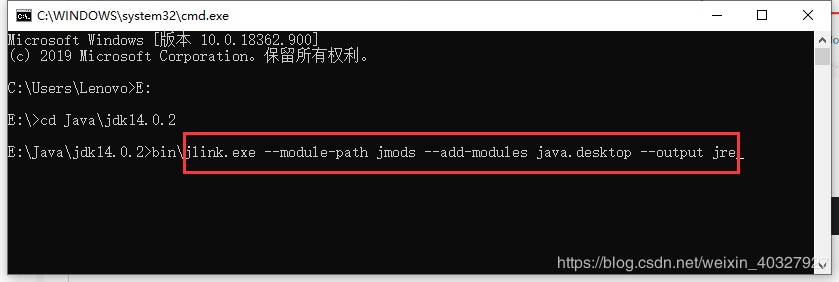
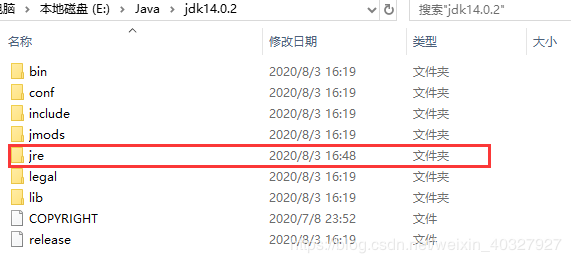
之後可發現在安裝目錄下生成了jre資料夾
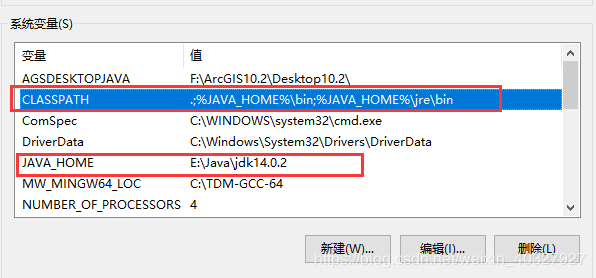
而後配置環境變數:控制面板>>系統>>高階環境設定>>高階>>環境變數>>新建,新建三個系統變數,資訊如下:
變數名:JAVA_HOME
變數值:E:\Java\jdk14.0.2 //改為自己的安裝路徑
變數名:CLASSPAHT
變數值:.;%JAVA_HOME%\bin;%JAVA_HOME%\jre\bin
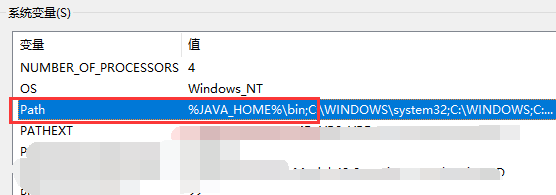
變數名:Path //如果有該變數名,點選“編輯”,在彈出視窗中,新建即可
變數值:%JAVA_HOME%\bin
建好後如圖所示:
3、驗證
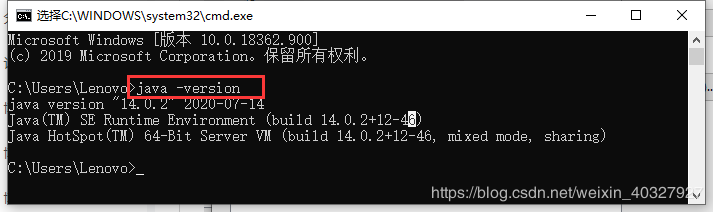
在命令列中執行命令:
java -version
出現相應提示,則表示配置成功!
總結
到此這篇關於Win10 Java jdk14.0.2安裝及環境變數配置詳細教程的文章就介紹到這了,更多相關win10 jdk安裝及環境變數配置內容請搜尋我們以前的文章或繼續瀏覽下面的相關文章希望大家以後多多支援我們!